안녕하세요 상훈입니다.
Github Action 기능을 사용하여 Ubuntu 서버에 소스를 push 했을 때 자동으로 build, deploy 를 하는 방법을 기록하도록 하겠습니다.
환경 🚩
Ubuntu 18.04
Code: Spring boot (Java, jdk11, gradle)
Action 동작 시기 : push 후
동작 방법: ssh
목차 ✅
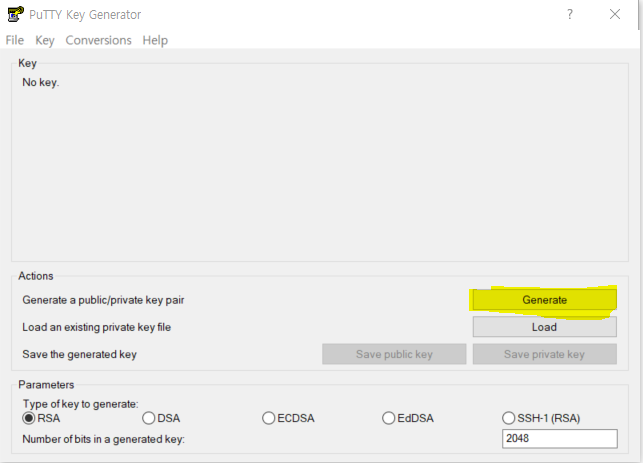
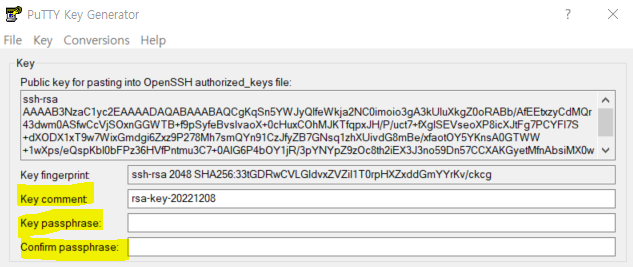
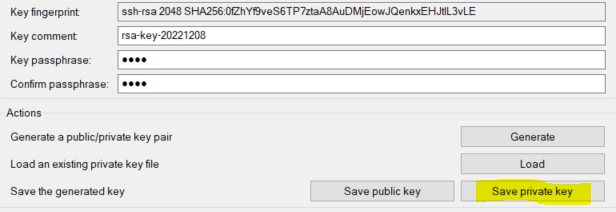
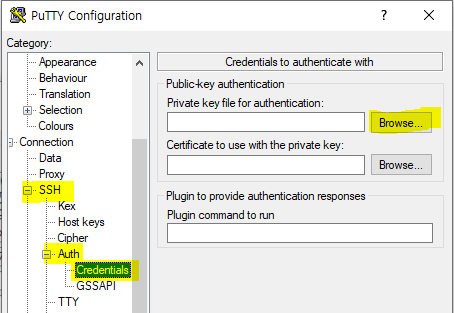
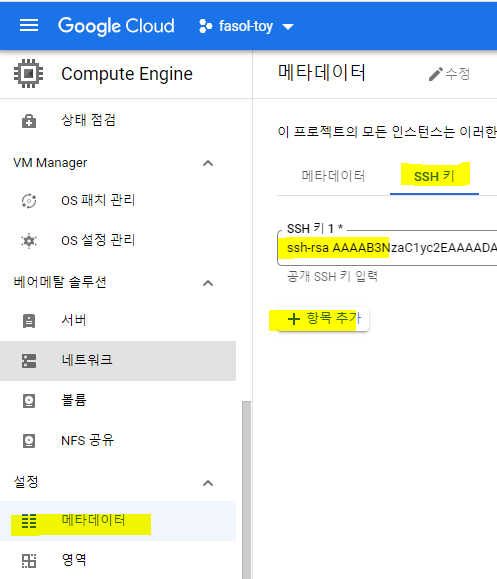
1. Server 에서 ssh private_key 발급
2. GitHub Action 작성
3. GitHub secret 변수 설정
4. Activate
그 다음에는 Github Action 코드를 작성할건데요,
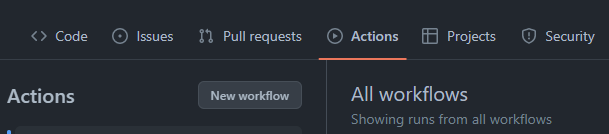 Actions - New workflow 를 눌러서 새로운 workflow를 생성합니다.
 set up a workflow yourtself 를 눌러서 진행
set up a workflow yourtself 를 눌러서 진행하거나, 아래 MarketPlace 에 이미 작성되어져 있는 초안을 가져와도 무방합니다.
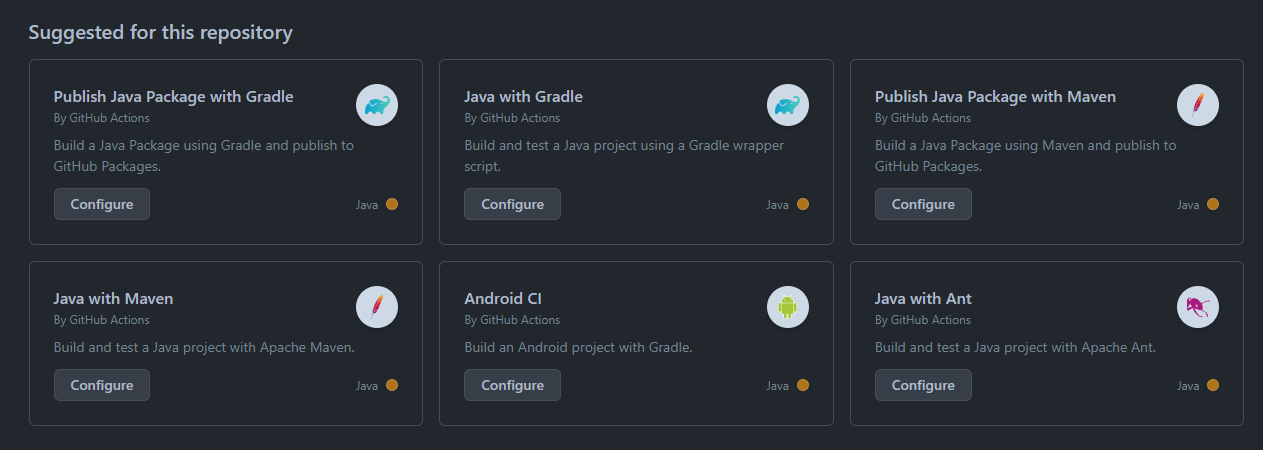 set up 되어있는 marketplace!
*.yml 이라는 파일 형식을 지키고 원하는대로 만들어줍니다. (파일명이라 원하는대로 만들어도 무방합니다.)
 main.yml !
name: Gradle Package

on:
  push:
    branches:
      - master

jobs:
  build:
    runs-on: ubuntu-18.04  #build 하는 환경 설정
    permissions:
      contents: read
      packages: write

    steps:
    - uses: actions/checkout@v3
    - name: Set up JDK 11
      uses: actions/setup-java@v3
      with:
        java-version: '11'              #java 버전 설정
        distribution: 'temurin'
        server-id: github # Value of the distributionManagement/repository/id field of the pom.xml
        settings-path: ${{ github.workspace }} # location for the settings.xml file

    #grant : 권한 할당을 통하여 gradlew 명령어를 통해 build 가능하도록 설정
    - name: Run chmod to make gradlew executable
      run: chmod +x ./gradlew

    #build : 위에서 권한을 준 명령어로 build
    - name: Build with Gradle
      run: ./gradlew build

    #전송할 파일을 담을 디렉토리 생성
    - name: Make Directory for deliver
      run: mkdir deploy

    #Jar 파일을 deploy 디렉토리에 Copy
    - name: Copy Jar
      run: cp ./build/libs/*.jar ./deploy/

    #서버에 Deploy
    - name: Deploy to server
      env:
          PRIVATE_KEY: ${{ secrets.SSH_PRIVATE_KEY }}        # private key
          HOST: ${{ secrets.SERVER_HOST }}                   # server host (ip addr)
          USERNAME: ${{ secrets.SERVER_USERNAME }}           # username (로그인할 id)
          PORT: ${{ secrets.SERVER_PORT }}                   # port (포트포워딩한 포트번호)
          #password: ${{ secrets.NPC_DEV_SERVER_PASSWORD }}  # 비밀번호설정했을 경우 작성(저는 enter로 뺐습니다.)
      run: |
          echo "$PRIVATE_KEY" > private_key.pem              # private key 값-> private_key.pem 로 생성
          chmod 400 private_key.pem                          # 권한 설정 600이상일경우 안되는 경우가 있음

          # scp: 서버간 파일전송 명령어 : 위치= /var/www/html/test에 넣었는데, 원하는 경로로 변경해주세요
          scp -i private_key.pem -P $PORT -o StrictHostKeyChecking=no -r build/libs/*.jar $USERNAME@$HOST:/var/www/html/test/

          # ssh 통해서 서버에 접속하여 bash 명령어 실행, 마찬가지로 위에서 변경한 경로와 일치시켜주세요
          ssh -i private_key.pem -p $PORT -o StrictHostKeyChecking=no $USERNAME@$HOST 'bash -s' <<- EOF
            pgrep java | xargs kill -9 || true
            nohup java -jar /var/www/html/test/*.jar > /dev/null 2>&1 & disown
            exit
          EOF
          rm -f private_key.pem   #작업완료 후 pem 삭제
env: 의 내용은 github action 의 [3. GitHub secret 변수 설정] 에서 설정할 것입니다.
각각의 내용의 주석을 꼼꼼히 읽어주시고, 작성 후 create commit 을 해서 remote 에 넣어주세요!
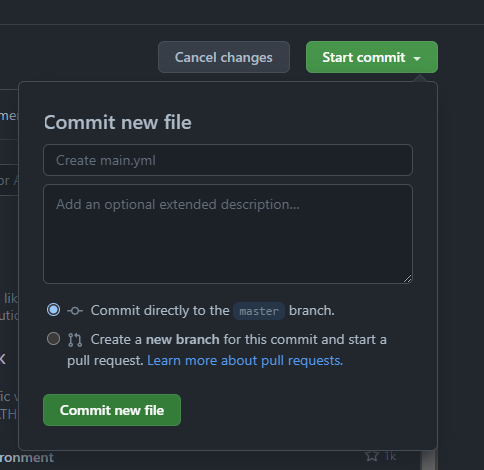 파일 생성 완료!
.yml 파일 생성 완료!
3. GitHub secret 변수 설정 🔨
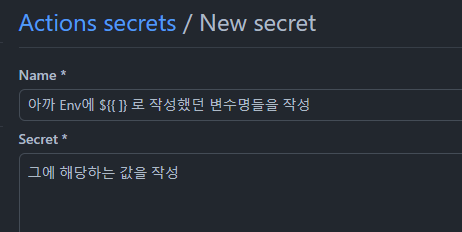
위에서 작성한 내용중 env : 에서 써놓은 key 값들을 작성하려고 합니다.
분리하는 이유: 누군가 제 repository 에 들어와서 모든 값들을 yml 파일로 확인할 수 있기 때문에 github 의 secret 기능을 설정. (환경변수 설정과 동일)
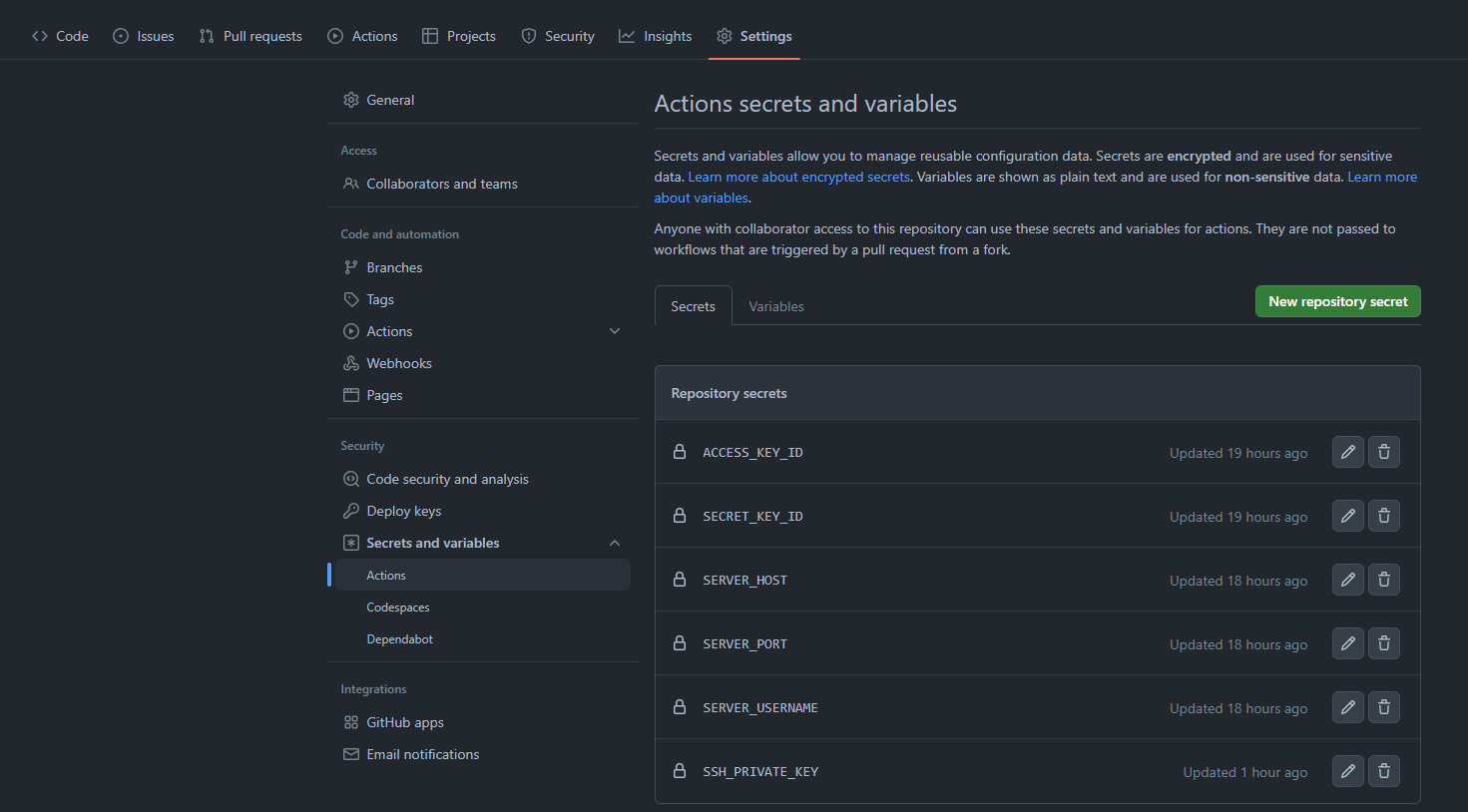 settings - secrets and variables - actions 탭에 들어갑니다.
[ Settings - Secrets and variables - Actions ] 탭에 들어갑니다.
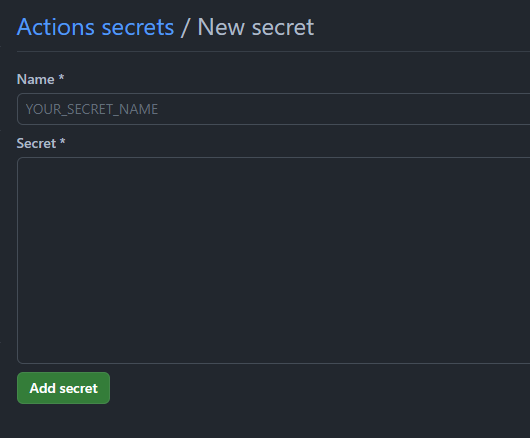
New repository secret 을 눌러 새로운 키를 생성한다고 말해줍니다.
새로운 키 생성
json 형태의 Key: value 라고 생각하면 간단합니다.

이녀석들을 작성합니다.
여기서 다른것들은 그냥 작성하면 되는데, PRIVATE_KEY 는 양식이 있었습니다.
 함께 복사해서 붙여넣기해야하는 항목
이미지처럼 BEGIN~ 에 해당하는 내용을 입력해서 넣어야합니다. (그래야 저같은 삽질을 하지 않을 수 있습니다 ㅎㅎ)
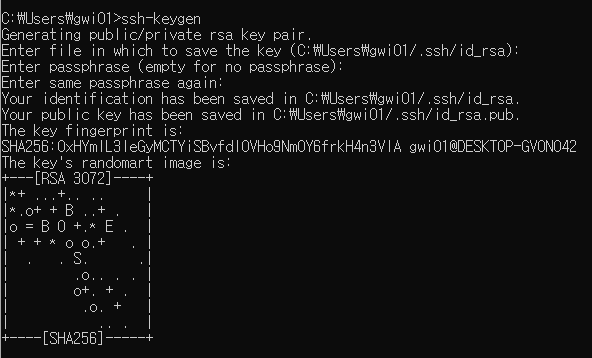
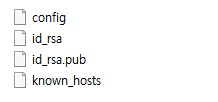
ssh-gen 을 하게되면 public 과 private Key가 각각 생성되는데, .pub 자가 붙지 않은 것이 private key 입니다. 참고 바랍니다.
4. Activate ✨
그리고 이제 대망의 action을 활성화 해본다면?
끝입니다.
제가 고생한 흔적
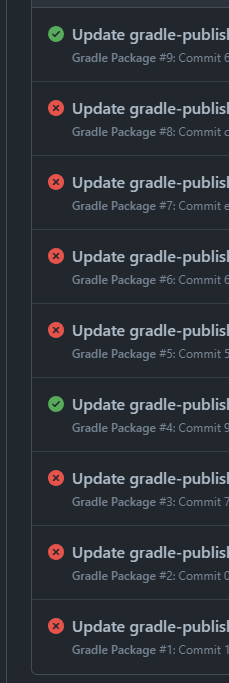 실패의 연속...